> ## Documentation Index
> Fetch the complete documentation index at: https://docs.cedarai.com/llms.txt
> Use this file to discover all available pages before exploring further.
# Overview
> A friendly guide to the Cedar Admin Portal for managing users, roles, and access.
The Admin Portal is where you control who can access Cedar and what they can do. It's designed for admins and operators who manage users, teams, and permissions.
## What you can do
Invite new users and manage existing accounts
Group users by team or responsibility
Create sets of abilities (permissions)
Connect groups to roles using bindings
Structure carriers into a hierarchy (optional)
Track all changes in the activity log
Configure SCIM for identity provider sync
## Where to sign in
Use the production portal at **[https://admin.cedarai.com](https://admin.cedarai.com)**
## Portal navigation
The left sidebar organizes features by workflow:
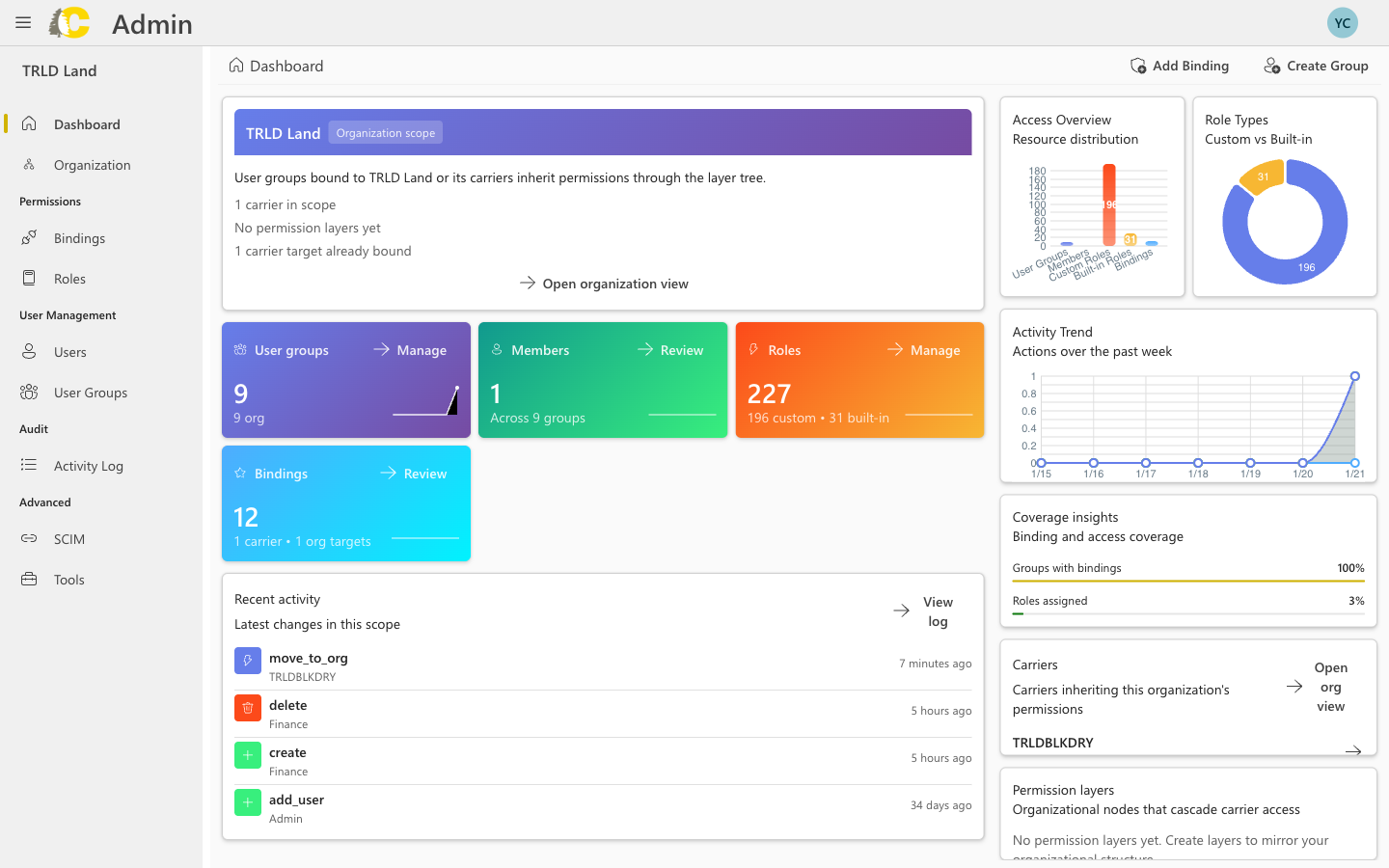
Quick overview of access coverage and recent activity
Manage your organization hierarchy (optional — only visible if your account has an organization set up)
**Bindings** — connect groups to roles\
**Roles** — define what groups can do
**Users** — individual accounts\
**User Groups** — teams of users
**Activity Log** — history of all changes
**SCIM** — identity provider connections\
**Tools** — organization settings
## Dashboard preview
 ## Get started
Sign in, pick your carrier, and learn basic navigation
Manage your organization hierarchy (optional)
Find and manage the people who can sign in
Organize people by team or responsibility
Define what groups can do, and where
Connect groups to roles and resources
## How it all fits together
The diagram below shows how Admin Portal concepts connect to grant access:
```mermaid theme={null}
flowchart TB
subgraph Identity["🔐 Identity"]
IDP([Identity Provider
## Get started
Sign in, pick your carrier, and learn basic navigation
Manage your organization hierarchy (optional)
Find and manage the people who can sign in
Organize people by team or responsibility
Define what groups can do, and where
Connect groups to roles and resources
## How it all fits together
The diagram below shows how Admin Portal concepts connect to grant access:
```mermaid theme={null}
flowchart TB
subgraph Identity["🔐 Identity"]
IDP([Identity Provider
Azure AD / Okta]):::optional
SCIM([SCIM Provisioning
— optional]):::optional
Users[Users]
Groups[User Groups]
end
subgraph Access["🔑 Access Control"]
Roles[Roles]
Permissions[Permissions]
Bindings[Bindings]
end
subgraph Resources["📦 Resources"]
Org([Organization
— optional]):::optional
Carrier[Carrier]
Customer[Customer]
end
subgraph Audit["📋 Audit"]
ActivityLog[Activity Log]
end
IDP -.->|auto-sync| SCIM
SCIM -.->|syncs| Users
SCIM -.->|syncs| Groups
Users -->|belong to| Groups
Roles -->|contain| Permissions
Groups --> Bindings
Roles --> Bindings
Bindings -->|grant access to| Org
Bindings -->|grant access to| Carrier
Bindings -->|grant access to| Customer
Org -.->|contains| Carrier
Carrier -->|contains| Customer
Users -.->|tracked in| ActivityLog
Groups -.->|tracked in| ActivityLog
Bindings -.->|tracked in| ActivityLog
classDef optional fill:#f9f9f9,stroke:#999,stroke-dasharray: 5 5
```
**The key formula:** A **Binding** = **User Group** + **Role** + **Resource Scope**. This is how access is granted in Cedar.
## Learn the concepts
Want to understand **why** IAM works the way it does? These guides explain the conceptual foundation.
How identity and access management works in Cedar
Deep dive into users, groups, roles, and permissions
How policies bind members to roles on resources
Quick reference for all terms